在Windows 8和Windows 8.1系统中,磁盘占用率长时间处于100%是许多用户遇到的常见问题,通常会导致系统响应缓慢、程序卡顿甚至假死。这一现象往往与系统后台服务的过度活跃有关,尤其是某些自动维护和索引服务。通过合理调整或关闭部分非必需服务,可以有效降低磁盘负载,提升系统运行流畅度。以下是针对此问题的详细解决方案:
1. 禁用Windows Search服务
Windows Search负责文件索引以加快搜索速度,但会持续读写磁盘。若用户不依赖系统自带的文件搜索功能,可暂时禁用此服务。
- 操作步骤:按
Win + R打开运行窗口,输入services.msc并回车;找到“Windows Search”服务,右键选择“属性”,将启动类型改为“禁用”,然后停止服务。
2. 调整Superfetch服务
Superfetch旨在预加载常用程序到内存,但可能频繁访问磁盘。可尝试将其改为手动或禁用。
- 操作步骤:在服务列表中找到“Superfetch”,右键属性,将启动类型设为“手动”或“禁用”。
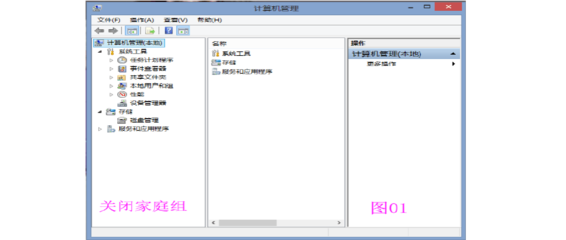
3. 关闭家庭组(HomeGroup)服务
家庭组功能用于局域网共享,若无需使用,其后台活动可能加剧磁盘占用。
- 操作步骤:在服务列表中禁用“HomeGroup Listener”和“HomeGroup Provider”;同时进入控制面板的网络和共享中心,关闭家庭组功能。
4. 禁用IPv6协议(可选)
部分网络环境下,IPv6的自动配置可能引起磁盘活动异常。
- 操作步骤:打开网络连接属性,在网络适配器中取消勾选“Internet协议版本6(TCP/IPv6)”。
5. 限制Windows Update后台活动
自动更新下载和安装时可能导致磁盘高占用,可设置为手动更新或调整活动时间。
- 操作步骤:在Windows Update设置中,更改更新方式为“检查更新但让我选择是否下载和安装”。
6. 检查磁盘碎片整理计划
定期磁盘优化可能在不合适的时间运行,可调整其计划或手动执行。
- 操作步骤:在“优化驱动器”工具中,取消自动优化或更改计划时间。
7. 禁用诊断跟踪服务(DiagTrack)
该服务收集系统诊断数据,可能增加磁盘负担。
- 操作步骤:在服务列表中找到“Connected User Experiences and Telemetry”(或旧版“Diagnostic Tracking Service”),禁用并停止。
注意事项:
- 修改服务前建议创建系统还原点,以便出现问题时恢复。
- 根据个人使用需求选择性调整,例如若依赖文件搜索,可保留Windows Search但限制其活动时间。
- 完成更改后重启计算机,观察磁盘占用率是否改善。若问题持续,可进一步检查硬件(如硬盘健康状况)或考虑升级到更高版本系统。
通过以上步骤,大多数用户能显著降低磁盘占用率,从而提升Win8/Win8.1系统的整体性能与稳定性。